亲测10个让Codex强10倍的插件:从视频动画到电脑自动化。
装上这 10 个插件,AI 能做完整动画视频、能开发网页游戏和手机 App、能自动操作你的电脑和浏览器、能做数据分析出 PPT。
本文把 10 个插件按场景分成三大类,每一类都告诉你什么时候用、怎么用、有什么区别。
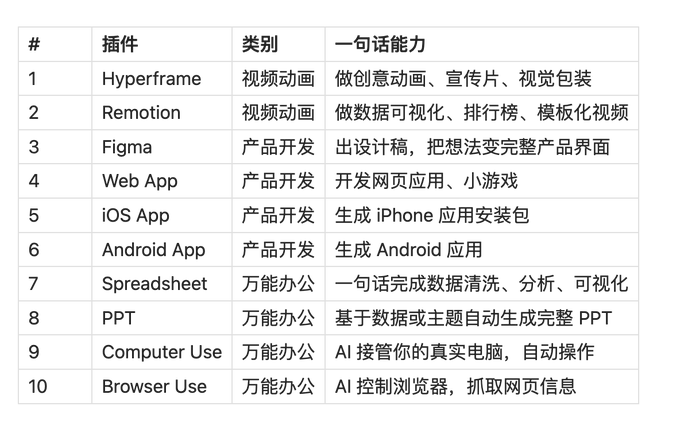
一、插件分类总览
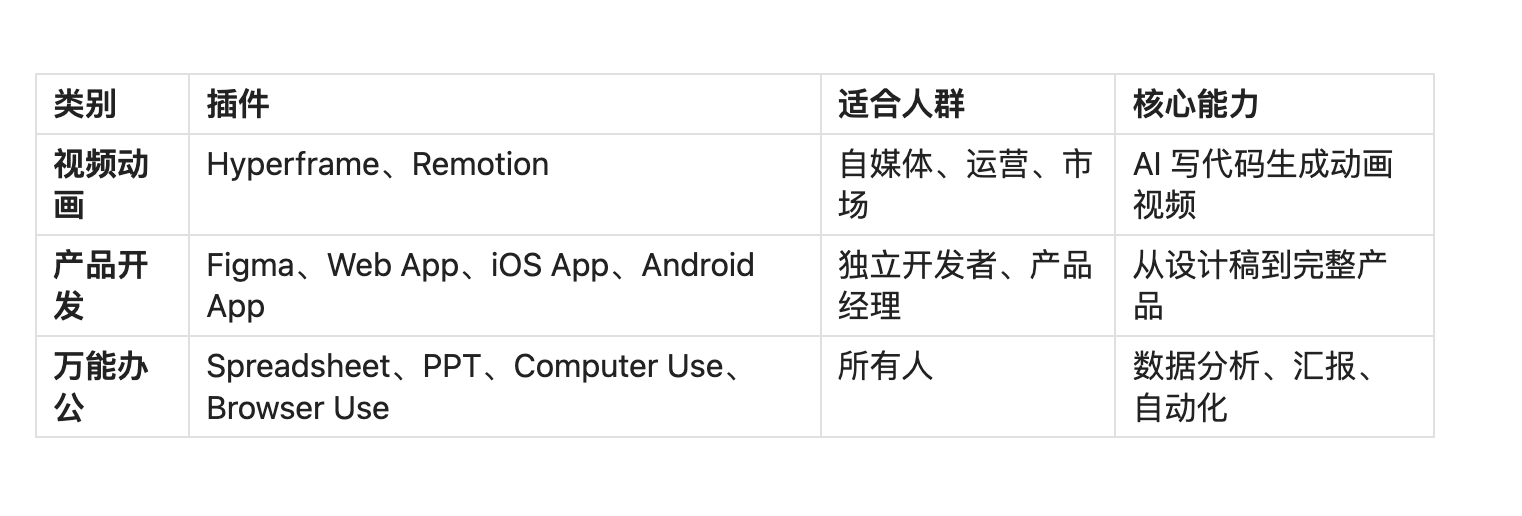
二、第一类:视频动画插件(自媒体/运营/市场必看)
这两个插件做出来的视频,不提前说是 AI 做的,真的能混进专业团队作品里。
画面流畅度、完成度都非常高,完全不是「简单拼几张图、加几个转场」的水平。
插件 1:Hyperframe
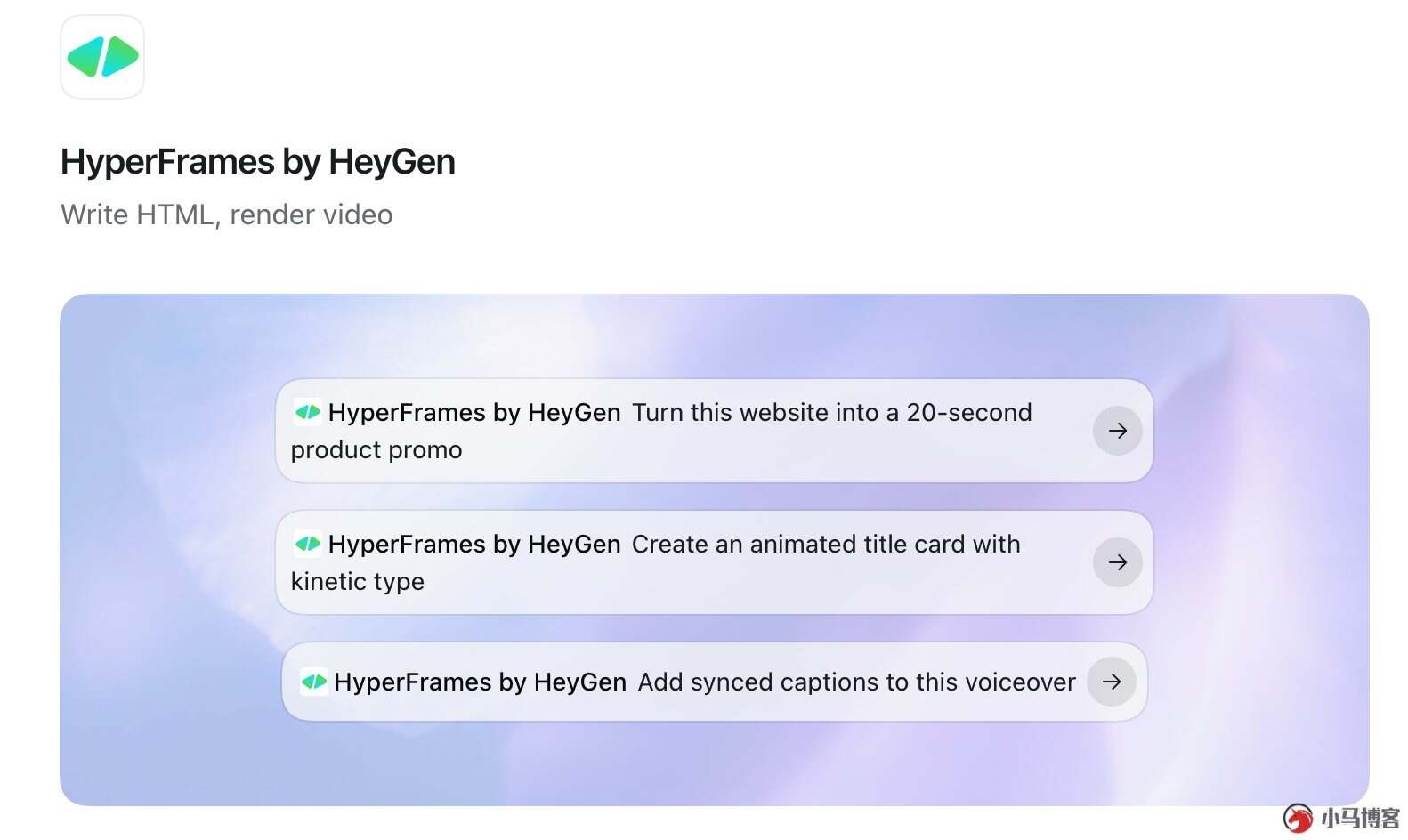
定位: 创意动画 + 视觉包装
适合做的内容:
产品宣传片
标题卡动态包装
软件演示动画
品牌视觉内容
示例: 有网友用 Hyperframe 做了一个「苹果手机进化史」动画,效果堪比专业 Motion Graphics 团队出品。
特点:
更偏向「表达」和「创意」
适合需要视觉冲击力、情感传达的内容
出片速度比传统 AE 工作流快 10 倍以上
插件 2:Remotion
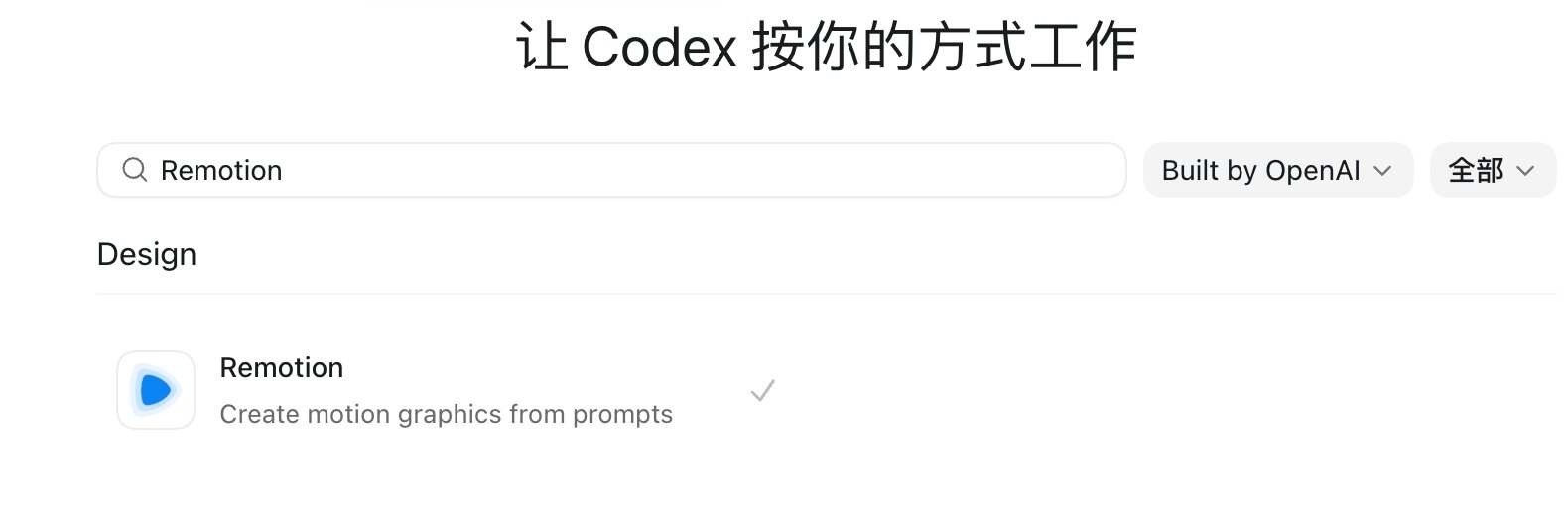
定位: 数据可视化 + 工程化模板 + 自动化生成
适合做的内容:
数据动态图表(票房榜、销量榜、增长趋势)
可复用模板(每日/每周自动生成更新)
代码批量生成的系列内容
示例: 有网友用 Remotion 做了「全国电影票房排行榜」动态视频,数据实时变化,效果专业。
特点:
更偏向「数据」和「工程化」
适合做需要定期更新、批量产出的内容
用代码驱动,可高度定制
Hyperframe vs Remotion 怎么选?
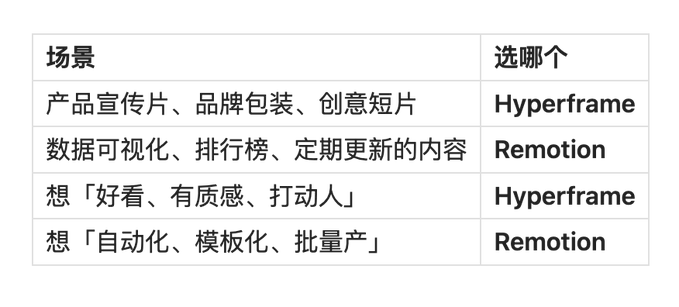
建议: 自媒体、运营、市场人两个都学。未来做内容、做转化、做增长,动画能力会越来越重要。
三、第二类:产品开发插件(开发者/产品经理必看)
完整工作流:从想法到产品
想法 → Figma 出设计稿 → 开发插件做成真实产品
插件 3:Figma
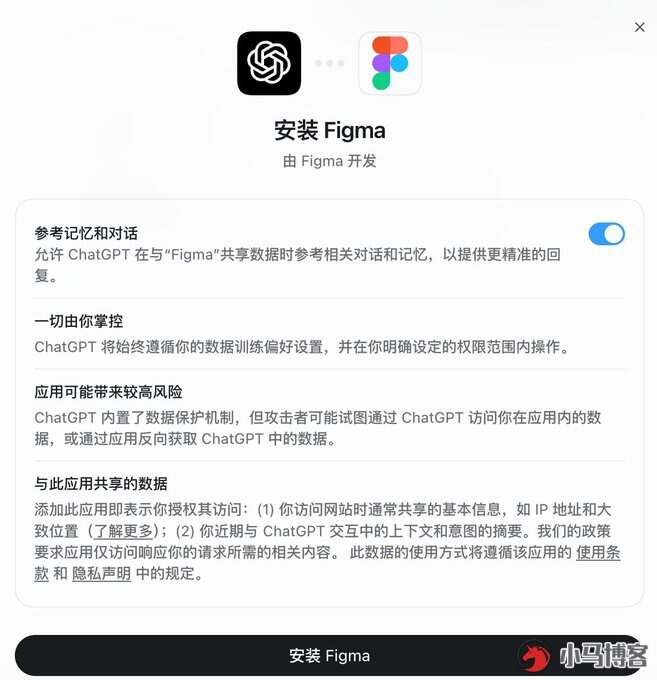
作用: 把模糊的想法变成完整的产品设计稿
实测: 让 AI 做一个「可爱风格的健身计划 App」,结果:
完整的移动端界面(训练页、饮食计划、食谱页)
统一的配色方案
可复用的组件库
完整的产品结构
虽然细节较简单,但已经具备一个 App 所需的完整骨架,可以直接给开发当参考,或者继续迭代细化。
适用阶段: 产品设计的第一个环节——把想法可视化。
插件 4:Build Web Apps 开发插件
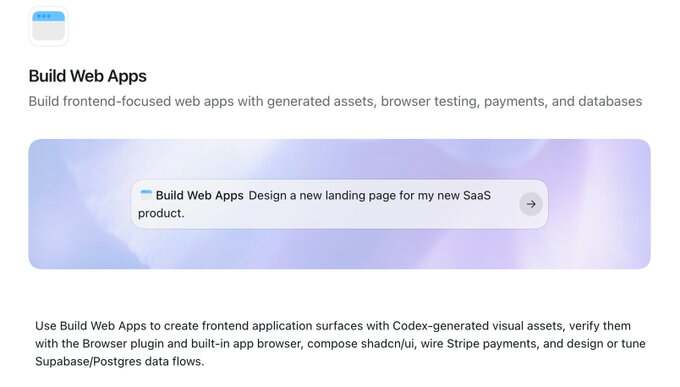
作用: 把设计稿变成可运行的网页应用
实测: 让 AI 做一个「AI 工具连连看」网页游戏:
点击两张相同的 AI 工具卡片即可消除
有音效和动画效果
难度适中, playable
特点:
可以直接在浏览器运行
适合快速验证产品想法
可以作为 MVP(最小可行产品)展示给投资人或用户
插件 5:Build iOS Apps 开发插件
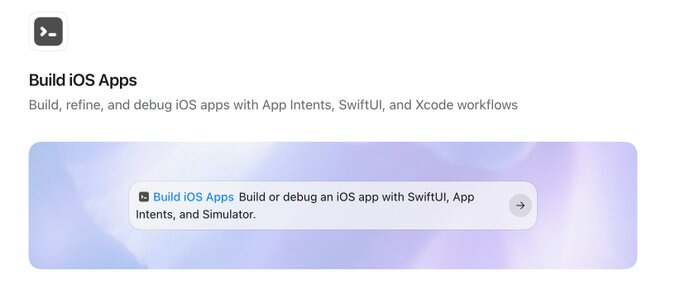
作用: 生成 iOS 应用安装包
用法: 直接让 AI 把上面的网页游戏改成 iOS App,等待一会就能拿到一个 .ipa 安装包。
适用场景:
想上 App Store 的产品
需要原生 iOS 功能(推送、摄像头、健康数据等)
插件 6:Test Android App 开发插件
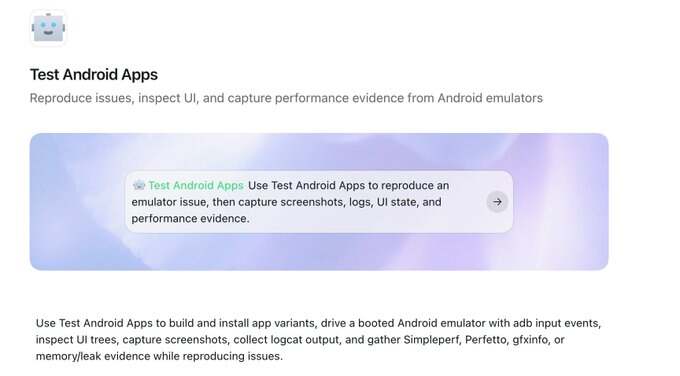
作用: 生成 Android 应用
用法: 与 iOS 插件同理,让 AI 把项目改成 Android 版本即可。
产品开发插件选择指南
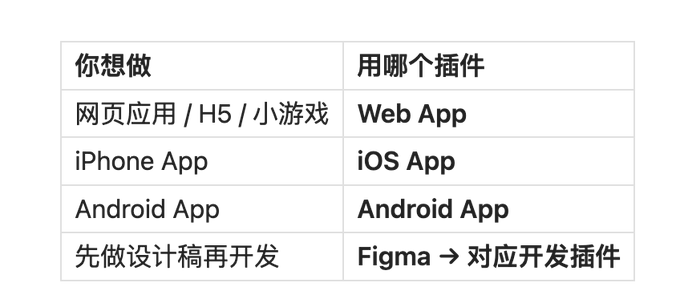
四、第三类:万能办公插件(所有人都能用)
插件 7:Spreadsheet(表格/数据分析)
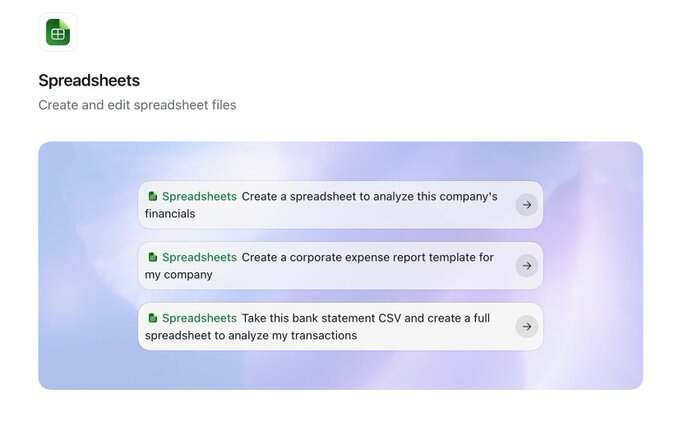
作用: 一句话完成数据清洗、分析、可视化
实测: 丢给 AI 一份家庭账单,指令:「分析这份数据」。
输出结果:
核心指标总览(总收入、总支出、结余)
支出分类图表(餐饮、交通、子女教育、娱乐等)
异常消费标红提醒
优化建议(哪些支出可以削减)
以前自己动手: 清洗 → 分类 → 统计 → 画图,至少折腾半天。
现在: 一句话,30 秒出结果。
适用场景: 财务报表、销售数据、用户行为分析、任何需要「从 raw data 到 insight」的场景。
插件 8:Presentations (PPT插件)
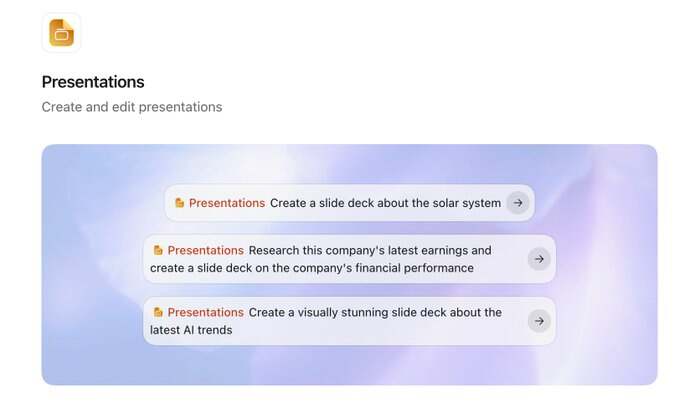
作用: 基于数据或主题,自动生成完整 PPT
实测: 让 AI 用前面的家庭账单数据做一份「钱都花哪去了」的 PPT。
输出结构:
整体概览: 4 月总消费、同比环比
支出大头: 住房、餐饮、子女教育、日常用品
异常消费: 工作餐、打车、早餐、咖啡(小项累计也不小)
节省建议: 按建议执行,下个月预计少花 3000+
完成度评价:
✅ 结构清晰,重点明确
✅ 有数据结论,也有具体动作建议
✅ 可直接用于汇报或复盘
适用场景: 工作汇报、项目复盘、数据分析展示、方案提案。
插件 9:Computer Use(电脑自动化)
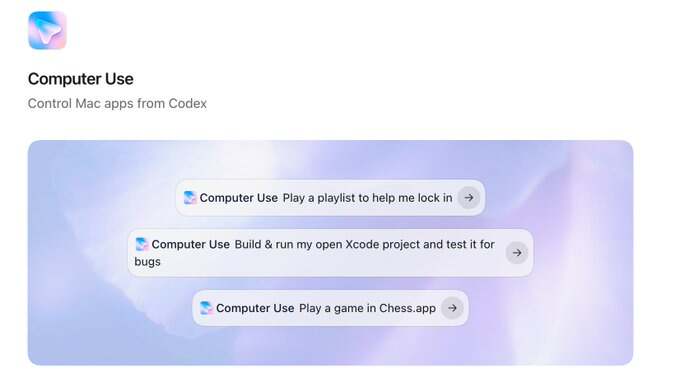
作用: AI 直接接管你的电脑
能力清单:
移动鼠标、点击按钮
输入文字、切换窗口
打开软件、处理文件
跨应用操作
访问已登录的浏览器网站
示例: 有网友用 Computer Use 让 AI 自动整理桌面文件、批量重命名、移动文件夹,完全不需要自己动手。
核心区别:
操作的是你平时用的电脑和浏览器
可以访问你已登录的网站(在线文档、后台系统、个人工作台)
可以操作本地安装的软件
适用场景:
任何需要在电脑前重复操作的流程
批量文件处理
跨系统数据搬运
可以完全替代前段时间很火的「Open Cloud 小龙虾」类工具
注意事项:
因为操作的是真实电脑,涉及隐私和安全,建议在专属环境/虚拟机中使用
不要让 AI 操作涉及资金、密码等敏感信息的场景
插件 10:Browser Use(浏览器自动化)
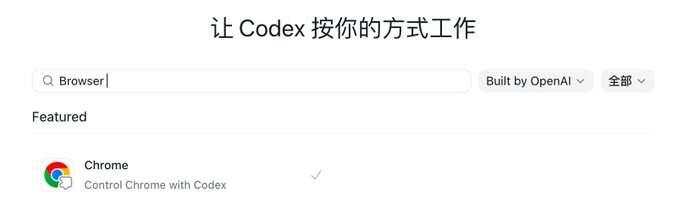
现在直接下载Chrome就可以(技能已经被内置化了)
作用: AI 控制浏览器,专门处理网页里的任务
能力清单:
打开网页
读取内容、提取信息
整理资料
自动收藏、分类
与 Computer Use 的区别:
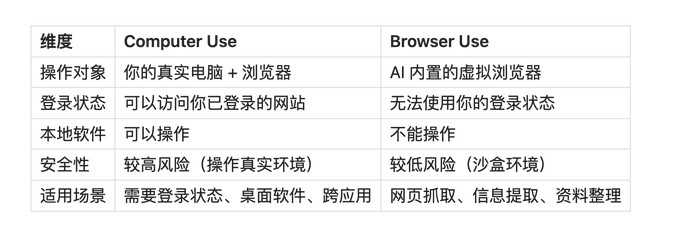
选择建议:
需要登录后台、操作桌面软件 → Computer Use
只是抓取网页信息、整理公开资料 → Browser Use
在意安全、不想让 AI 碰真实电脑 → Browser Use
高阶玩法:自动更新个人知识库
有网友的做法非常巧妙:
平时在社交媒体看到有价值的内容,随手收藏
给 AI 设置定时任务:每天自动抓取收藏内容
AI 提取核心信息,整理成 Markdown
自动存入知识管理软件
AI 结合项目目标,每日复盘,输出知识策略和行动建议
效果: 你继续随手收藏,AI 负责抓取、清洗、整理、连接。知识库变成一个越来越懂你的「个人大脑」。
五、插件安装与管理(超简单)
安装三步走
打开插件市场
在 Codex(或其他支持插件的 AI 工具)左侧边栏点击「插件」
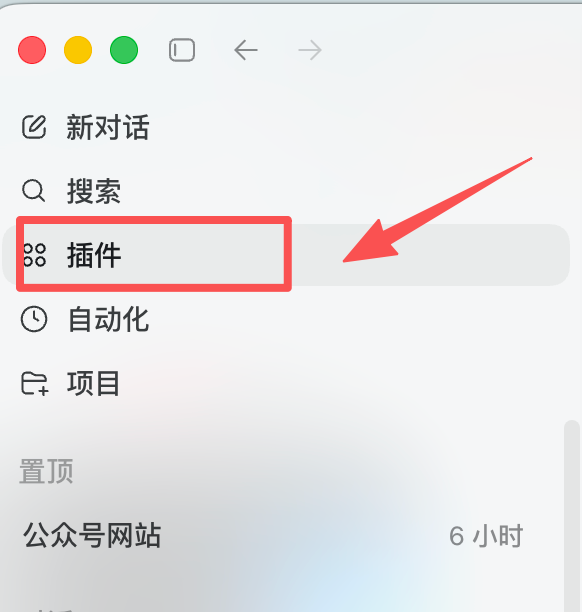
1:搜索安装
在搜索框输入插件名称(如「Hyperframe」)
点击「+」号
建议勾选「参考记忆和对话」(插件能更精准理解你的需求)
点击「安装」,等待完成
2:调用使用
新建对话
输入 @ 或 /,选择你想调用的插件
输入任务指令,AI 自动执行
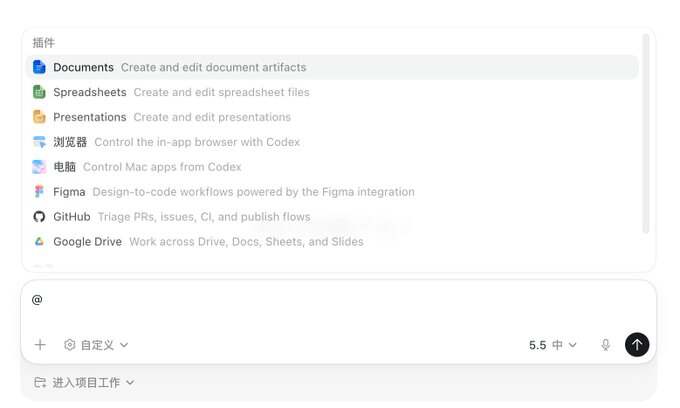
管理插件
别一股脑装一堆: 用到哪个装哪个,装太多大概率吃灰
禁用/删除: 插件页面 → 点击「管理」→ 禁用或删除不需要的插件
定期清理: 每个月检查一次,删掉超过 30 天没用过的
六、总结
10 个插件速查表
【来源:https://www.xiaomaw.cn/5582.html,转载请注明】